
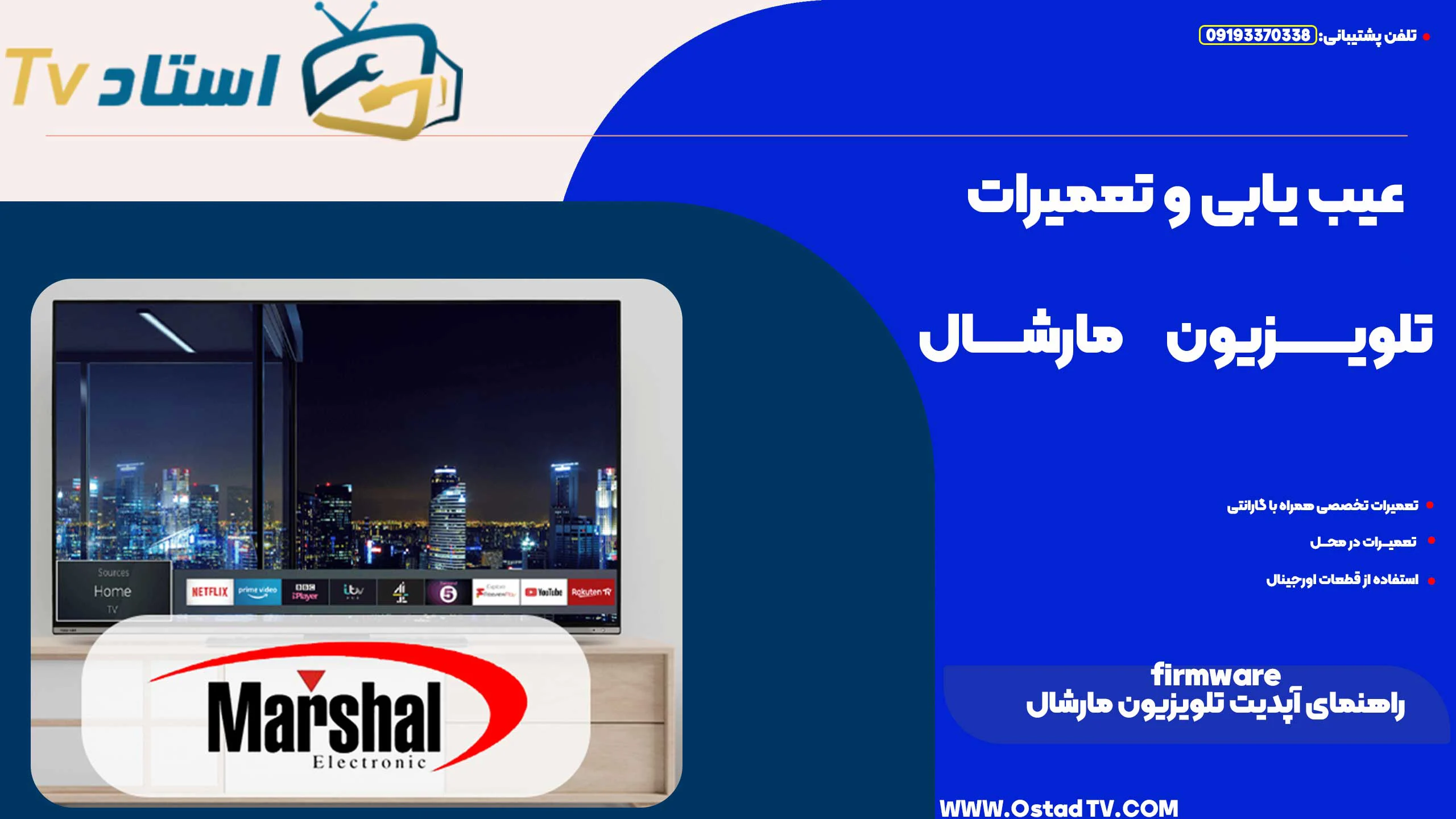
راهنمای آپدیت firmware تلویزیون مارشال: گام به گام تا یک تلویزیون بهروز!
راهنمای آپدیت firmware تلویزیون مارشال را یاد خواهید گرفت:» تلویزیونهای مارشال با ارائه کیفیت تصویر عالی و امکانات متنوع، جزو محبوبترین برندها در بازار ایران هستند. اما برای بهرهمندی از جدیدترین امکانات و رفع برخی از مشکلات احتمالی، بهروزرسانی firmware تلویزیون مارشال ضروری است.
در صورتی که نیازمند تعمیر تلویزیون مارشال هستید با استاد تی وی ارتباط بگیرید
در این مقاله، استاد تیوی، به عنوان متخصص تعمیرات و خدمات تلویزیون در تهران، به شما آموزش میدهد که چگونه به سادگی firmware تلویزیون مارشال خود را آپدیت کنید.
بیشتر بدانید: نحوه اتصال تلویزیون مارشال به wifi
چرا باید firmware تلویزیون مارشال را بهروزرسانی کنیم؟
- دسترسی به جدیدترین امکانات: آپدیت firmware، امکانات جدیدی را به تلویزیون شما اضافه میکند و تجربه کاربری شما را ارتقا میدهد.
- رفع مشکلات احتمالی: گاهی اوقات، باگها و ایراداتی در firmware تلویزیون وجود دارد که با آپدیت firmware برطرف میشوند.
- بهبود عملکرد: آپدیت firmware میتواند سرعت و عملکرد تلویزیون را ارتقا دهد.
مراحل آپدیت firmware تلویزیون مارشال:
مرحله اول: بررسی نیاز به آپدیت
- روش اول: منوی تنظیمات تلویزیون را باز کنید و به بخش “About” یا “Information” بروید. در این بخش، میتوانید نسخه فعلی firmware را مشاهده کنید. سپس، به وبسایت رسمی مارشال (https://marshall-usa.com/) مراجعه کنید و بخش “Support” را پیدا کنید. در این بخش، مدل تلویزیون خود را انتخاب کنید و به دنبال جدیدترین نسخه firmware باشید. اگر نسخه فعلی firmware شما با جدیدترین نسخه مطابقت ندارد، باید آن را آپدیت کنید.
- روش دوم: اگر به اینترنت دسترسی ندارید، میتوانید با استاد تیوی با شمارههای موجود در سایت تماس بگیرید تا کارشناسان ما نسخه جدید firmware را برای شما ارسال کنند.
همچنین بخوانید: نحوه عیب یابی مشکلات رایج تلویزیون مارشال
مرحله دوم: دانلود firmware
- به وبسایت رسمی مارشال (https://marshall-usa.com/) مراجعه کنید و بخش “Support” را پیدا کنید.
- مدل تلویزیون خود را انتخاب کنید و به دنبال جدیدترین نسخه firmware باشید.
- نسخه مناسب firmware را با توجه به مدل تلویزیون و منطقه خود دانلود کنید.
مرحله سوم: آپدیت firmware
- یک فلش مموری USB را فرمت کنید.
- فایل firmware دانلود شده را در فلش مموری USB کپی کنید.
- فلش مموری USB را به پورت USB تلویزیون وصل کنید.
- منوی تنظیمات تلویزیون را باز کنید و به بخش “Update” یا “Software Update” بروید.
- گزینه “USB Update” را انتخاب کنید.
- فایل firmware را از روی فلش مموری USB انتخاب کنید.
- مراحل آپدیت را طبق دستورالعملهای روی صفحه دنبال کنید.
بیشتر بدانید: بهترین تنظیمات تصویر برای تلویزیون مارشال
نکات مهم:
- قبل از شروع آپدیت firmware، حتماً دفترچه راهنمای تلویزیون خود را مطالعه کنید.
- در حین آپدیت firmware، تلویزیون را خاموش نکنید.
- از یک منبع تغذیه پایدار استفاده کنید.
- اگر در حین آپدیت firmware با مشکلی مواجه شدید، با استاد تیوی با شمارههای موجود در سایت تماس بگیرید.
آدرس استاد تیوی:
تهران – تهرانپارس – بین فلکه سوم و چهارم – خیابان ۲۱۲ شرقی – بین ۱۳۱ و۱۳۳ – پلاک ۶۳۵ و ۶۳۷
با بهروزرسانی firmware تلویزیون مارشال خود، میتوانید از جدیدترین امکانات، عملکرد بهتر و رفع مشکلات احتمالی لذت ببرید.
استاد تیوی با ارائه خدمات تخصصی تعمیرات و خدمات تلویزیون در تهران، آماده ارائه خدمات به شما عزیزان است.
با ما تماس بگیرید:
چگونه به سادگی firmware تلویزیون مارشال خود را آپدیت کنید؟
به دنیای تلویزیونهای هوشمند مارشال خوش آمدید! برای اینکه از جدیدترین امکانات و بهترین عملکرد تلویزیون خود بهرهمند شوید، آپدیت firmware گاه به گاه ضروری است.
در این مقاله، “استاد تی وی” به شما راهنمایی میکند که چگونه firmware تلویزیون مارشال خود را به سادگی و در چند مرحلهی آسان آپدیت کنید.
چرا باید firmware تلویزیون مارشال را آپدیت کنیم؟
آپدیت firmware تلویزیون مارشال مزایای متعددی دارد، از جمله:
- بهبود عملکرد: آپدیتها میتوانند سرعت، ثبات و عملکرد کلی تلویزیون شما را ارتقا دهند.
- رفع اشکالات: آپدیتها میتوانند اشکالات و ایراداتی که در نسخههای قبلی firmware وجود داشته را برطرف کنند.
- افزایش امکانات: گاهی اوقات، آپدیتها امکانات جدیدی مانند برنامهها یا قابلیتهای streaming را به تلویزیون شما اضافه میکنند.
- بهبود امنیت: آپدیتها میتوانند حفرههای امنیتی را که ممکن است تلویزیون شما را در معرض خطر قرار دهند، patch کنند.
مراحل آپدیت firmware تلویزیون مارشال
مراحل آپدیت firmware تلویزیون مارشال به دو روش قابل انجام است:
1. آپدیت از طریق USB:
- مرحله 1: ابتدا، جدیدترین نسخه firmware را برای مدل تلویزیون خود از وب سایت https://updatetv.ir/ دانلود کنید.
- مرحله 2: یک درایو USB خالی را فرمت کنید.
- مرحله 3: فایل firmware دانلود شده را در درایو USB کپی کنید.
- مرحله 4: درایو USB را به پورت USB تلویزیون خود وصل کنید.
- مرحله 5: منوی تنظیمات تلویزیون را باز کنید.
- مرحله 6: به بخش “System” یا “About” بروید.
- مرحله 7: گزینه “Firmware Update” یا “Software Update” را انتخاب کنید.
- مرحله 8: از لیست، مدل تلویزیون خود را انتخاب کنید.
- مرحله 9: فایل firmware را از درایو USB خود انتخاب کنید.
- مرحله 10: دستورالعملهای روی صفحه را دنبال کنید تا آپدیت را کامل کنید.
2. آپدیت از طریق اینترنت:
- مرحله 1: مطمئن شوید که تلویزیون شما به اینترنت متصل است.
- مرحله 2: منوی تنظیمات تلویزیون را باز کنید.
- مرحله 3: به بخش “System” یا “About” بروید.
- مرحله 4: گزینه “Firmware Update” یا “Software Update” را انتخاب کنید.
- مرحله 5: اگر آپدیت جدیدی موجود باشد، تلویزیون به طور خودکار آن را دانلود و نصب خواهد کرد.
نکات مهم:
- قبل از شروع آپدیت، از خاموش شدن ناگهانی تلویزیون در حین آپدیت جلوگیری کنید.
- در حین آپدیت، از دستورات روی صفحه به دقت دنبال کنید.
- اگر در آپدیت firmware با مشکلی مواجه شدید، با “استاد تی وی” تماس بگیرید.
با “استاد تی وی” به دنیای جدیدی از سرگرمی با تلویزیون مارشال خود قدم بگذارید!
“استاد تی وی” ارائه دهنده ی خدمات تخصصی مربوط به تعمیر تلویزیون و بروزرسانی در محل شما با بیش از 10 سال سابقه و با تیم متخصص و مجرب در تمام نقاط تهران.



سلام هنگام نگاه کردن فیلم با استفاده از usp فیلم صدا با پخش یکی نیست و یک صدم ثانیه گیر دارد مشکل از usp نیست به نظر شما مشکل از کجاست ؟