
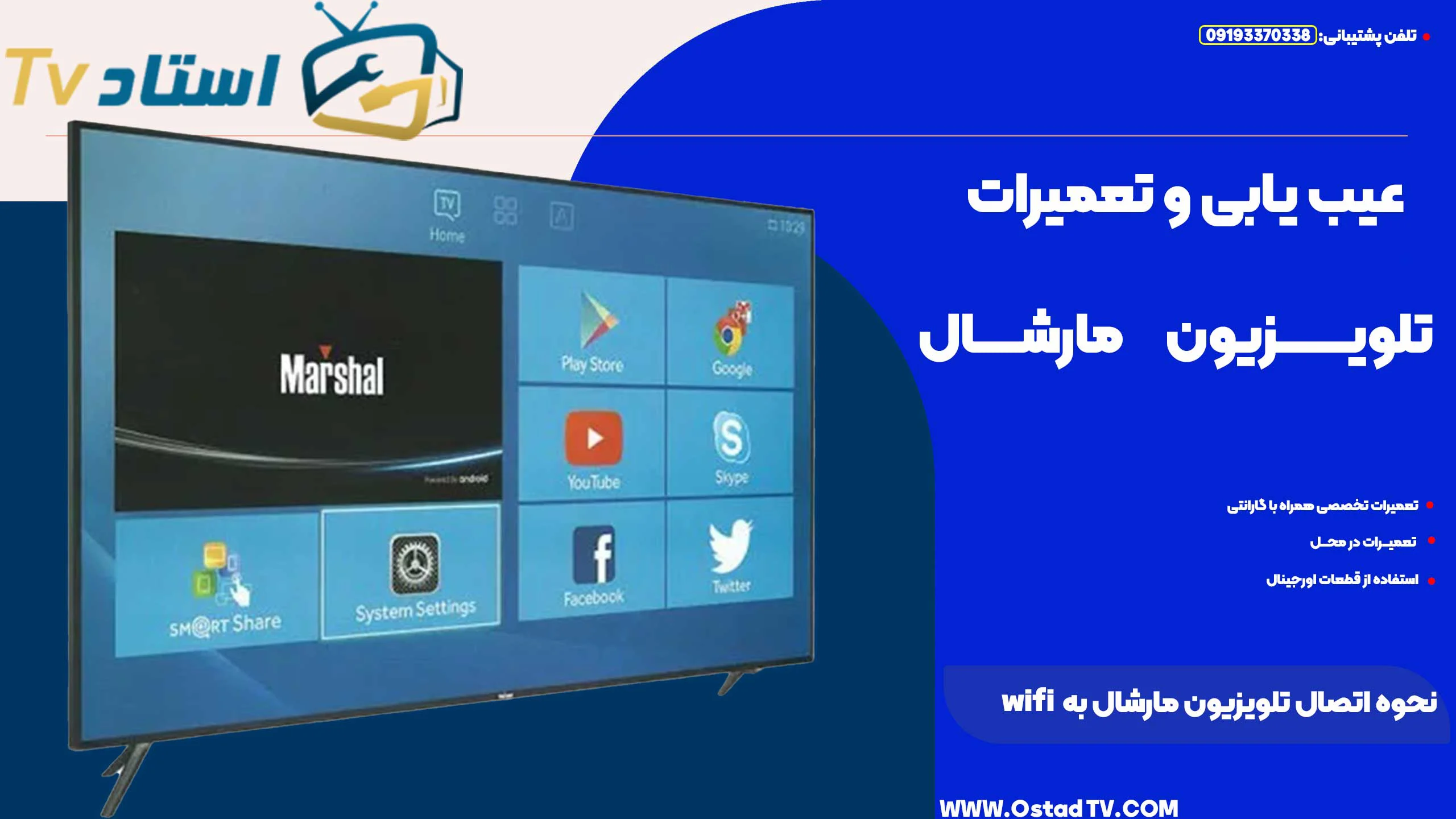
نحوه اتصال تلویزیون مارشال به wifi: راهنمای گام به گام
نحوه اتصال تلویزیون مارشال به wifi را دنبال کنید:» دنیای سرگرمی با اتصال تلویزیون مارشال به وای فای گستردهتر میشود! تماشای فیلم و سریال آنلاین، گشت و گذار در وب، و استفاده از اپلیکیشنهای مختلف، تنها با چند کلیک ساده در دسترس شما قرار میگیرد.
در صورتی که نیازمند تعمیر تلویزیون مارشال هستید با استاد تی وی ارتباط بگیرید
در این مقاله، استاد تی وی به عنوان راهنمای شما، مراحل اتصال تلویزیون مارشال به وای فای را به صورت گام به گام و به زبانی ساده شرح میدهد.
مراحل اتصال تلویزیون مارشال به وای فای:
1. روشن کردن تلویزیون و ورود به تنظیمات:
- تلویزیون مارشال خود را روشن کنید.
- با استفاده از کنترل از راه دور، دکمه “Menu” را فشار دهید.
- در منوی باز شده، گزینه “تنظیمات” را انتخاب کنید.
2. انتخاب بخش شبکه:
- در منوی تنظیمات، به دنبال بخش “شبکه” یا “Wi-Fi” بگردید.
- با توجه به مدل تلویزیون مارشال شما، ممکن است عناوین این بخشها کمی متفاوت باشد.
3. انتخاب شبکه وای فای:
- در لیست شبکههای وای فای موجود، نام شبکه مورد نظر خود را پیدا کنید.
- اگر نام شبکه مورد نظر را مشاهده نمیکنید، میتوانید با انتخاب گزینه “اسکن مجدد” دوباره به جستجوی شبکهها بپردازید.
4. وارد کردن رمز عبور وای فای:
- با استفاده از دکمههای جهتدار کنترل از راه دور، رمز عبور شبکه وای فای را به صورت دقیق وارد کنید.
- در برخی از مدلهای تلویزیون، ممکن است لازم باشد از صفحه کلید مجازی روی صفحه استفاده کنید.
5. تأیید اتصال:
- پس از وارد کردن رمز عبور، دکمه “تأیید” یا “اتصال” را فشار دهید.
- تلویزیون شما به طور خودکار به شبکه وای فای انتخاب شده متصل خواهد شد.
نکات مهم:
- در هنگام وارد کردن رمز عبور وای فای، به حروف کوچک و بزرگ دقت کنید.
- اگر در اتصال به وای فای مشکل دارید، مطمئن شوید که مودم وای فای شما روشن و فعال باشد.
- همچنین، میتوانید با مراجعه به دفترچه راهنمای تلویزیون مارشال خود، از دستورالعملهای دقیقتر برای اتصال به وای فای استفاده کنید.
همچنین بخوانید: نحوه عیب یابی مشکلات رایج تلویزیون مارشال
اتصال تلویزیون مارشال به وای فای با استفاده از WPS:
WPS یا Wi-Fi Protected Setup یک روش ساده و سریع برای اتصال دستگاهها به شبکه وای فای است. برای اتصال تلویزیون مارشال به وای فای با استفاده از WPS، مراحل زیر را دنبال کنید:
1. روشن کردن WPS در مودم وای فای:
- به دفترچه راهنمای مودم وای فای خود مراجعه کنید تا دستورالعملهای مربوط به فعال کردن WPS را پیدا کنید.
- به طور معمول، دکمهای با نام “WPS” یا “QSS” روی مودم وجود دارد که باید آن را برای چند ثانیه فشار دهید.
2. فعال کردن WPS در تلویزیون:
- در منوی تنظیمات شبکه تلویزیون، گزینه “WPS” را پیدا کنید.
- با انتخاب این گزینه، تلویزیون به طور خودکار به دنبال شبکههای وای فای دارای WPS میگردد.
3. اتصال به شبکه:
- پس از پیدا شدن شبکه وای فای مورد نظر، تلویزیون به طور خودکار به آن متصل خواهد شد.
مشکلات رایج در اتصال تلویزیون مارشال به وای فای:
- عدم نمایش نام شبکه وای فای:
- مطمئن شوید که در محدوده مودم وای فای هستید.
- مودم وای فای را خاموش و روشن کنید.
- تنظیمات شبکه تلویزیون را ریست کنید.
- نامعتبر بودن رمز عبور وای فای:
- رمز عبور را به دقت وارد کنید.
- از صحت حروف کوچک و بزرگ و همچنین علائم نگارشی اطمینان حاصل کنید.
- مشکلات مربوط به مودم وای فای:
- با بخش پشتیبانی خدمات دهنده اینترنت خود تماس بگیرید.
در صورت نیاز به راهنمایی و یا اطلاعات بیشتر، میتوانید با کارشناسان استاد تی وی با شمارههای زیر تماس بگیرید
عدم اتصال تلویزیون مارشال به wifi
تلویزیون مارشال تان به وای فای وصل نمی شود؟ راه حل مشکل را اینجا پیدا کنید!
دیدن فیلم و سریال آنلاین، گشت و گذار در اینترنت و استفاده از اپلیکیشن های مختلف، از جمله سرگرمی های محبوب افراد با تلویزیون های هوشمند است. اما یکی از مشکلاتی که ممکن است برای کاربران این تلویزیون ها پیش بیاید، عدم اتصال به وای فای است. اگر شما هم با این مشکل در تلویزیون مارشال خود مواجه شده اید، نگران نباشید! در این مقاله از استاد تی وی به بررسی راه حل های این مشکل می پردازیم.
بیشتر بدانید: بهترین تنظیمات تصویر برای تلویزیون مارشال
نشانه های عدم اتصال تلویزیون مارشال به وای فای:
- عدم نمایش لیست شبکه های وای فای در تلویزیون
- قطع و وصل شدن مکرر اتصال
- سرعت پایین اینترنت
- عدم امکان دسترسی به محتوای آنلاین
گام های عیب یابی و رفع مشکل:
-
بررسی مودم و روتر:
- مطمئن شوید که مودم و روتر شما روشن و به برق متصل هستند.
- کابل های مودم و روتر را بررسی کنید و از سالم بودن آنها اطمینان حاصل کنید.
- اگر از مودم وایرلس استفاده می کنید، مطمئن شوید که در محدوده پوشش دهی آن قرار دارید.
-
تنظیمات وای فای تلویزیون:
- به منوی تنظیمات تلویزیون بروید.
- از بخش تنظیمات شبکه، وای فای را انتخاب کنید.
- مطمئن شوید که وای فای روشن باشد.
- نام شبکه و رمز عبور وای فای خود را به درستی وارد کنید.
- اگر از WPS استفاده می کنید، دکمه WPS روی مودم و تلویزیون را فشار دهید.
-
ریستارت مودم و تلویزیون:
- مودم و تلویزیون خود را خاموش و روشن کنید.
- پس از روشن شدن کامل آنها، دوباره به وای فای متصل شوید.
-
به روز رسانی firmware تلویزیون:
- به وب سایت رسمی مارشال مراجعه کنید و آخرین نسخه firmware تلویزیون خود را دانلود کنید.
- firmware را مطابق با دستورالعمل های ارائه شده بر روی تلویزیون خود نصب کنید.
-
تنظیمات IP:
- به بخش تنظیمات شبکه در تلویزیون بروید.
- از بین گزینه های موجود، IP استاتیک را انتخاب کنید.
- آدرس IP، subnet mask، gateway و DNS را به صورت دستی وارد کنید.
اگر با انجام مراحل فوق مشکل شما حل نشد، ممکن است مشکل از سخت افزار تلویزیون باشد. در این صورت، برای تعمیر تلویزیون خود به مراکز مجاز تعمیرات مراجعه کنید.
استاد تی وی با سالها تجربه در زمینه تعمیر تلویزیون های مختلف، آماده ارائه خدمات به شما عزیزان است.
شما می توانید برای تماس با ما و یا مراجعه حضوری از طریق اطلاعات زیر اقدام کنید:








بدون دیدگاه