
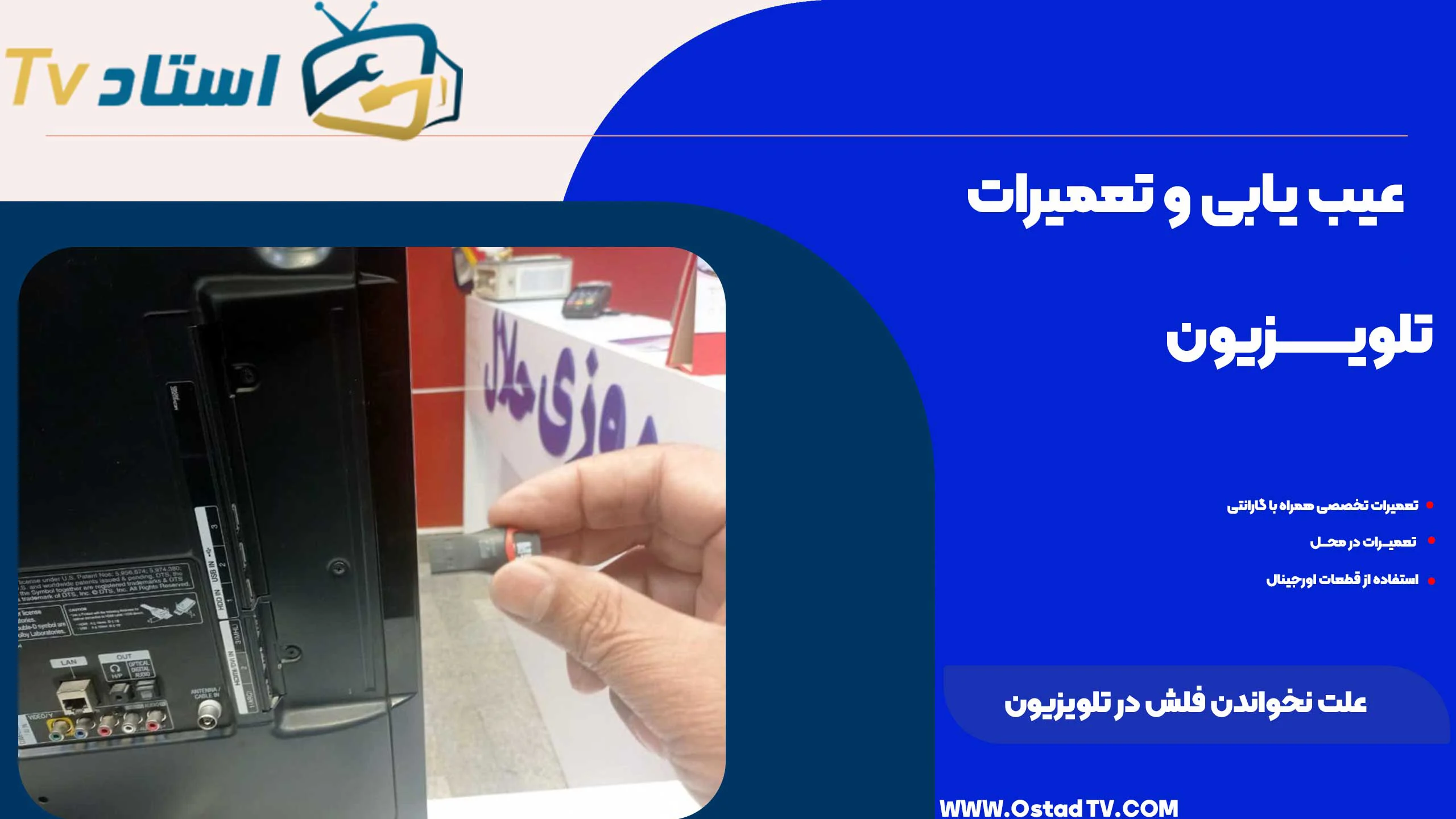
چرا فلش مموری در تلویزیون شما خوانده نمی شود؟ و راه حل های ساده برای رفع آن!+نخواندن فلش در تلویزیون
اتفاقی که برای همه ما حداقل یک بار افتاده است: میخواهید فیلم یا عکس مورد علاقهتان را از طریق فلش مموری در تلویزیون تماشا کنید، اما ناگهان با پیامی مبنی بر عدم شناسایی فلش مواجه میشوید! این مشکل میتواند بسیار آزاردهنده باشد، به خصوص زمانی که مشتاقانه منتظر دیدن محتوای مورد نظرتان هستید.
بیشتر بدانید:علت نخواندن فلش در تلویزیون ایکس ویژن
اما نگران نباشید! در این مقاله از استاد تی وی به بررسی دلایل نخواندن فلش در تلویزیون و ارائه راه حل های ساده برای رفع این مشکل میپردازیم. با ما همراه باشید تا به راحتی این مشکل را برطرف کنید و از تماشای محتوای مورد علاقهتان در تلویزیون لذت ببرید.
دلایل نخواندن فلش در تلویزیون
دلایل مختلفی میتوانند باعث عدم شناسایی فلش مموری در تلویزیون شوند. برخی از رایجترین این دلایل عبارتند از:
- فرمت نامناسب فلش: تلویزیونها از فرمتهای خاصی برای فلش مموری پشتیبانی میکنند. اگر فلش شما با فرمتی که تلویزیون شما پشتیبانی میکند فرمتبندی نشده باشد، ممکن است توسط تلویزیون خوانده نشود. رایجترین فرمتهای پشتیبانیشده توسط تلویزیونها FAT32 و exFAT هستند.
- خرابی فلش مموری: گاهی اوقات، فلش مموری به دلیل آسیب فیزیکی یا مشکلات نرمافزاری خراب میشود. در این صورت، ممکن است توسط هیچ دستگاهی، از جمله تلویزیون، خوانده نشود.
- مشکل پورت USB تلویزیون: اگر پورت USB تلویزیون شما خراب باشد، ممکن است نتواند فلش مموری را شناسایی کند.
- تنظیمات نامناسب تلویزیون: در برخی موارد، ممکن است تنظیمات تلویزیون شما به گونهای باشد که فلش مموری را شناسایی نکند.
بیشتر بدانید:»علت نخواندن فلش در تلویزیون سامسونگ
راه حل های ساده برای رفع مشکل نخواندن فلش در تلویزیون
در اینجا چند راه حل ساده برای رفع مشکل نخواندن فلش در تلویزیون ارائه میدهیم:
1. فرمت فلش مموری را بررسی کنید:
- ابتدا فلش مموری خود را به کامپیوتر متصل کنید.
- فرمت فعلی فلش مموری را در My Computer یا File Explorer بررسی کنید.
- اگر فرمت فلش مموری شما FAT32 یا exFAT نیست، آن را به فرمت مورد نظر تلویزیون خود فرمت کنید.
هشدار: قبل از فرمت کردن فلش مموری، از تمام اطلاعات موجود در آن بکاپ تهیه کنید، زیرا فرمت کردن تمام اطلاعات فلش مموری را پاک میکند.
2. از سالم بودن فلش مموری اطمینان حاصل کنید:
- فلش مموری خود را به دستگاه دیگری مانند کامپیوتر یا لپتاپ متصل کنید.
- اگر فلش مموری در دستگاه دیگر نیز شناسایی نشد، به احتمال زیاد خراب شده است و باید آن را تعویض کنید.
3. پورت USB دیگری را امتحان کنید:
- اگر تلویزیون شما چندین پورت USB دارد، فلش مموری را به پورت دیگری متصل کنید.
- گاهی اوقات ممکن است یکی از پورتهای USB خراب باشد و فلش مموری فقط در پورتهای سالم کار کند.
4. تنظیمات تلویزیون را بررسی کنید:
- دفترچه راهنمای تلویزیون خود را مطالعه کنید تا نحوه دسترسی به تنظیمات USB را پیدا کنید.
- در تنظیمات USB، بررسی کنید که گزینه USB Input یا USB Storage فعال باشد.
5. تلویزیون را ریست فکتوری کنید:
- اگر هیچ یک از راه حل های دیگر مشکل را حل نکرد، می توانید تلویزیون خود را ریست فکتوری کنید.
- توجه: ریست فکتوری تمام تنظیمات تلویزیون شما را به حالت اولیه بازنشست می کند، بنابراین قبل از انجام این کار از تنظیمات خود بکاپ تهیه کنید.
بیشتر بدانید: دسترسی به محتوای فلش در تلویزیون اسنوا
در صورت عدم رفع مشکل:
اگر با انجام تمام مراحل فوق مشکل نخواندن فلش در تلویزیون شما حل نشد، ممکن است مشکل از سخت افزار تلویزیون شما باشد. در این صورت، باید برای تعمیر تلویزیون خود به یک تعمیرکار مجاز مراجعه کنید.
نکات مهم
- از فلش مموریهای با کیفیت بالا استفاده کنید.
- از وارد کردن فلش مموری به پورتهای USB خیس یا غبارآلود خودداری کنید.
- هنگامی که از فلش مموری استفاده نمیکنید، آن را از پورت USB خارج کنید.
- از آنتی ویروس و نرم افزارهای امن استفادعه نمائید
علت نخواندن فلش در تلویزیون ال جی را بخوانید
چرا فلش در تلویزیون من خوانده نمیشود؟ مشکل از کجاست؟ راه حلهایی برای رفع این مشکل
اتفاقی آزاردهندهتر از این نمیتواند باشد که بخواهید فیلم یا عکس مورد علاقه خود را از طریق فلش مموری در تلویزیون تماشا کنید، اما تلویزیون شما آن را نخواند! این مشکل میتواند دلایل مختلفی داشته باشد، اما نگران نباشید! در این مقاله از استاد تی وی به بررسی علل نخواندن فلش در تلویزیون و ارائه راه حلهایی برای رفع این مشکل میپردازیم.
بیشتر بدانید: علت نخواندن فلش در تلویزیون دوو
چرا فلش در تلویزیون خوانده نمیشود؟
دلایل مختلفی میتوانند برای نخواندن فلش در تلویزیون وجود داشته باشند. برخی از رایجترین این دلایل عبارتند از:
- فرمت نامناسب فلش: تلویزیونها از فرمتهای مختلف فلش مموری پشتیبانی میکنند، اما رایجترین فرمتها FAT32 و exFAT هستند. اگر فلش شما با فرمت دیگری فرمت شده باشد، ممکن است تلویزیون آن را نخواند.
- خرابی فلش مموری: گاهی اوقات، فلش مموری به دلیل آسیب فیزیکی یا مشکلات نرمافزاری خراب میشود و در هیچ دستگاهی قابل شناسایی نیست.
- مشکل پورت USB تلویزیون: اگر پورت USB تلویزیون شما دچار مشکل باشد، ممکن است نتواند فلش مموری را بخواند.
- تنظیمات نامناسب تلویزیون: در برخی موارد، ممکن است تنظیمات تلویزیون شما به گونهای باشد که فلش مموری را به عنوان منبع ورودی تشخیص ندهد.
راه حلهایی برای رفع مشکل نخواندن فلش در تلویزیون
برای رفع مشکل نخواندن فلش در تلویزیون، میتوانید اقدامات زیر را انجام دهید:
1. فرمت فلش مموری را بررسی کنید:
- فلش مموری خود را به کامپیوتر متصل کنید.
- اگر سیستم عامل شما ویندوز است، “This PC” را باز کنید و فلش مموری خود را پیدا کنید.
- روی فلش مموری راست کلیک کنید و “Format” را انتخاب کنید.
- در قسمت “File system”، “FAT32” را انتخاب کنید و روی “Start” کلیک کنید.
2. از سالم بودن فلش مموری اطمینان حاصل کنید:
- فلش مموری خود را به دستگاه دیگری مانند کامپیوتر یا لپتاپ وصل کنید.
- اگر فلش مموری در دستگاه دیگر نیز قابل شناسایی نیست، به احتمال زیاد خراب شده است و باید آن را تعویض کنید.
3. پورت USB دیگری را امتحان کنید:
- اگر تلویزیون شما چندین پورت USB دارد، فلش مموری خود را به پورت دیگری وصل کنید.
- گاهی اوقات، ممکن است یکی از پورتهای USB دچار مشکل باشد.
4. تنظیمات تلویزیون را بررسی کنید:
- دفترچه راهنمای تلویزیون خود را مطالعه کنید تا نحوه اتصال و شناسایی دستگاههای USB را پیدا کنید.
- به طور کلی، باید در منوی تنظیمات تلویزیون، گزینه “USB” یا “External Sources” را پیدا کنید.
- در این قسمت، باید مطمئن شوید که گزینه “USB Storage” فعال باشد.
5. تلویزیون را ریستارت کنید:
- گاهی اوقات، با یک ریستارت ساده، مشکل نخواندن فلش در تلویزیون حل میشود.
- برای ریستارت کردن تلویزیون، دکمه پاور را چند ثانیه فشار داده و نگه دارید تا تلویزیون خاموش شود.
- سپس، دوباره تلویزیون را روشن کنید.
6. از به روز رسانی نرمافزار تلویزیون استفاده کنید:
- در برخی موارد، ممکن است مشکل نخواندن فلش در تلویزیون به دلیل وجود یک باگ در نرمافزار تلویزیون باشد.
- برای به روز رسانی نرمافزار تلویزیون، باید به وب سایت سازنده تلویزیون مراجعه کنید و جدیدترین نسخه نرمافزار را دانلود و نصب کنید.
7. اگر هیچ یک از این راه حلها مشکل شما را حل نکرد، ممکن است نیاز به تعمیر تلویزیون داشته باشید.
در این صورت، میتوانید با استاد تی وی تماس بگیرید تا از خدمات تعمیر تلویزیون ما بهرهمند شوید.
استاد تی وی با بیش از 10 سال سابقه در زمینه تعمیر تلویزیون، آماده ارائه خدمات با کیفیت به شما عزیزان است.
آدرس: تهران – تهرانپارس – بین فلکه سوم و چهارم – خیابان ۲۱۲ شرقی – بین ۱۳۱ و۱۳۳ – پلاک ۶۳۵ و ۶۳۷
در آخر با ما در مقاله تلویزیون ال جی صدا دارد ولی تصویر ندارد همراه باشید



بدون دیدگاه