
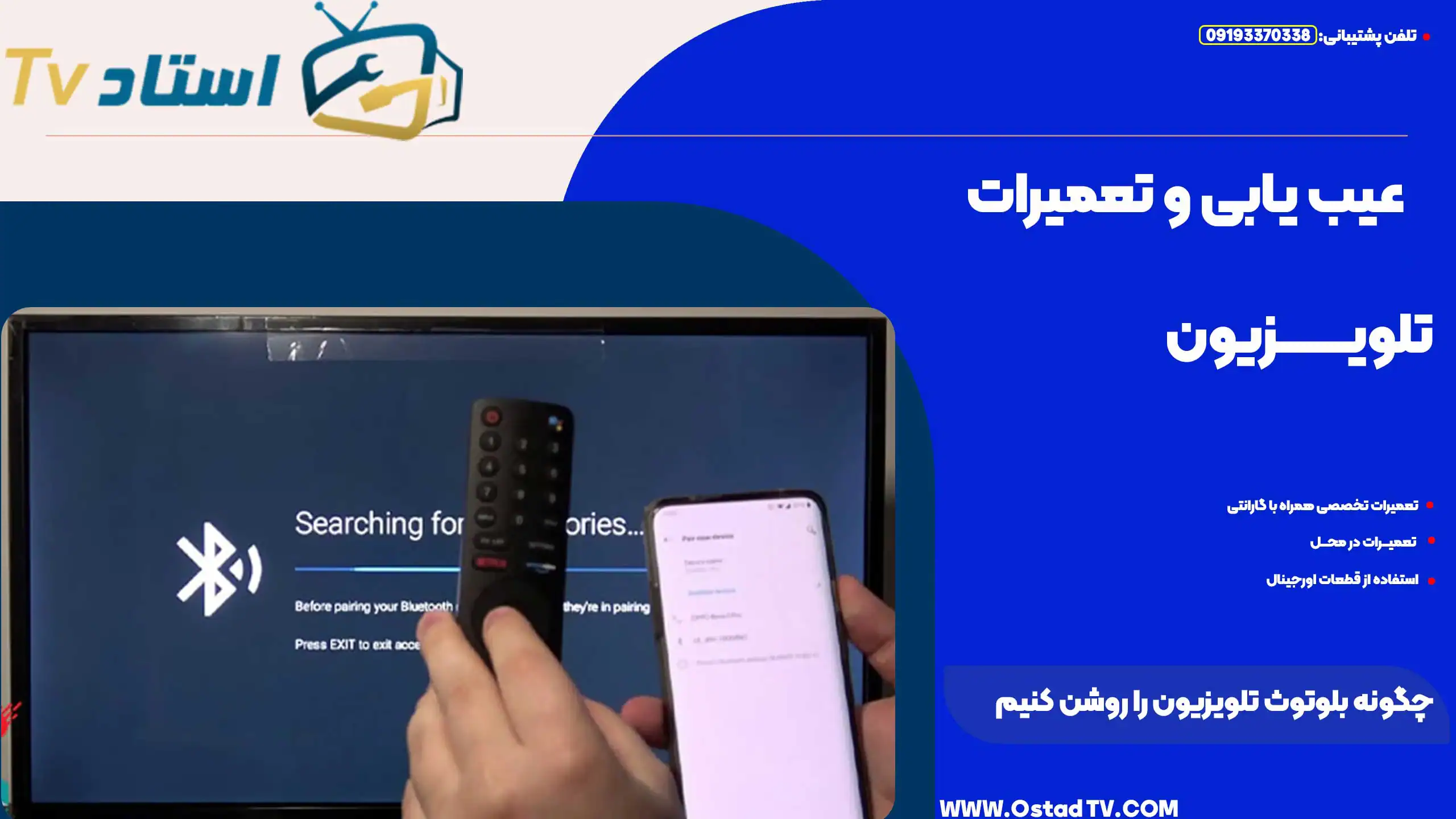
چگونه بلوتوث تلویزیون را روشن کنیم؟
چگونه بلوتوث تلویزیون را روشن کنیم:» در این مقاله به شما آموزش میدهیم که چگونه بلوتوث تلویزیون خود را روشن کنید. روشهای فعالسازی، تنظیمات بلوتوث و مشکلات احتمالی این ویژگی به طور کامل توضیح داده شدهاند تا به شما در اتصال دستگاههای مختلف به تلویزیون کمک کند.
پیشنهاد مقاله: چگونه صدای تلویزیون توشیبا را با بلوتوث به هدفون وصل کنم
چگونه بلوتوث تلویزیون را روشن کنیم؟
بلوتوث یکی از قابلیتهای محبوب در تلویزیونهای هوشمند است که به کاربران امکان میدهد دستگاههای مختلف مانند هدفون، بلندگوهای بلوتوثی، موس و کیبورد را بدون نیاز به سیم به تلویزیون متصل کنند. در این مقاله، به صورت گامبهگام یاد میگیریم که چگونه بلوتوث تلویزیون را روشن کنیم و از امکانات آن بهره ببریم.
پیشنهاد خواندن» فعال سازی بلوتوث تلویزیون ال جی
۱. بررسی پشتیبانی تلویزیون از بلوتوث
پیش از شروع به فعالسازی بلوتوث، ابتدا باید مطمئن شوید که تلویزیون شما از این ویژگی پشتیبانی میکند. به طور معمول، در تلویزیونهای هوشمند جدید این قابلیت وجود دارد، اما در مدلهای قدیمیتر ممکن است این ویژگی وجود نداشته باشد.
نکات مهم:
- مشخصات دستگاه: دفترچه راهنمای تلویزیون خود را بررسی کنید. مشخصات بلوتوث معمولاً در بخش تنظیمات بیسیم (Wireless) ذکر میشود.
- بررسی منوی تنظیمات: به منوی تنظیمات تلویزیون خود بروید و گزینههای شبکه و اتصال را بررسی کنید تا ببینید آیا بلوتوث در آنجا فعال است یا خیر.
۲. فعالسازی بلوتوث در تلویزیون
برای روشن کردن بلوتوث، مراحل زیر را دنبال کنید:
- ورود به منوی تنظیمات: تلویزیون خود را روشن کنید و از طریق کنترل، وارد منوی تنظیمات شوید.
- پیدا کردن بخش بلوتوث یا اتصالات بیسیم: در برخی مدلها، این گزینه در بخش تنظیمات عمومی (General Settings) یا تنظیمات شبکه (Network Settings) قرار دارد.
- فعالسازی بلوتوث: به قسمت بلوتوث بروید و گزینه روشن (On) را انتخاب کنید. اکنون بلوتوث تلویزیون فعال است و میتوانید دستگاههای بلوتوثی را به آن متصل کنید.
پیشنهاد خواندن: فعال سازی بلوتوث تلویزیون پاناسونیک
۳. اتصال دستگاههای بلوتوثی به تلویزیون
پس از فعالسازی بلوتوث، میتوانید دستگاههای مختلفی مانند هدفون و بلندگوهای بلوتوثی را به تلویزیون متصل کنید. مراحل اتصال به صورت زیر است:
- قرار دادن دستگاه بلوتوثی در حالت جفتسازی (Pairing Mode): برای این کار، معمولاً باید دکمه بلوتوث دستگاه را نگه دارید تا آماده اتصال شود.
- جستجوی دستگاه در تلویزیون: به بخش تنظیمات بلوتوث تلویزیون برگردید و گزینه جستجو (Search) یا اسکن (Scan) را انتخاب کنید. تلویزیون لیستی از دستگاههای بلوتوثی موجود را نمایش خواهد داد.
- اتصال به دستگاه: دستگاه مورد نظر را از لیست انتخاب کنید و گزینه اتصال (Connect) را بزنید. پس از چند لحظه، دستگاه شما به تلویزیون متصل خواهد شد.
در صورتی که نکات بالا و پایین را انجام دادید باز بلوتوث روشن نشد برای سرویس و تعمیرات تلویزیون با استاد تی وی تماس بگیرید
۴. رفع مشکلات احتمالی اتصال بلوتوث
گاهی اوقات ممکن است در هنگام اتصال دستگاهها به بلوتوث تلویزیون با مشکلاتی مواجه شوید. در ادامه به برخی از مشکلات رایج و راهحلهای آنها میپردازیم:
- بلوتوث روشن نمیشود: اگر بلوتوث تلویزیون شما روشن نمیشود، ابتدا بررسی کنید که آیا نرمافزار تلویزیون شما بهروز است یا خیر. گاهی با بهروزرسانی سیستم، این مشکل حل میشود.
- عدم شناسایی دستگاه بلوتوثی: اگر تلویزیون شما نمیتواند دستگاه بلوتوثی را شناسایی کند، اطمینان حاصل کنید که دستگاه در حالت جفتسازی قرار دارد و از فاصله نزدیک به تلویزیون باشد.
- قطع شدن ارتباط: اگر اتصال بلوتوث به صورت مداوم قطع میشود، ممکن است نویز محیط یا تعداد زیادی دستگاه بلوتوثی در محیط باعث این مشکل شده باشد. سعی کنید فاصله دستگاه و تلویزیون را کاهش دهید یا از محیطهای شلوغ دوری کنید.
۵. موارد استفاده از بلوتوث در تلویزیون
بلوتوث در تلویزیون کاربردهای زیادی دارد که میتواند تجربه تماشای شما را بهبود ببخشد:
- اتصال هدفون بلوتوثی: برای تماشای تلویزیون بدون ایجاد مزاحمت برای دیگران میتوانید از هدفون بلوتوثی استفاده کنید.
- اتصال بلندگو یا ساندبار بلوتوثی: اگر صدای تلویزیون برای شما کافی نیست، میتوانید از بلندگوهای بلوتوثی یا ساندبارهای مجهز به بلوتوث استفاده کنید.
- کنترل تلویزیون با کیبورد یا موس بلوتوثی: با استفاده از کیبورد و موس بلوتوثی میتوانید تجربه کار با برنامههای تلویزیون هوشمند را راحتتر کنید.
۶. نکات مهم برای استفاده بهینه از بلوتوث تلویزیون
برای افزایش عمر و کارایی بلوتوث تلویزیون خود، این نکات را مد نظر داشته باشید:
- خاموش کردن بلوتوث هنگام عدم استفاده: بلوتوث را فقط زمانی روشن نگه دارید که از آن استفاده میکنید. این کار باعث کاهش مصرف انرژی و افزایش عمر دستگاه میشود.
- بهروز نگه داشتن تلویزیون: بهروزرسانیهای نرمافزاری تلویزیون میتوانند عملکرد بلوتوث را بهبود دهند و مشکلات آن را برطرف کنند.
- نگهداری دستگاههای بلوتوثی: برای داشتن اتصال پایدار، دستگاههای بلوتوثی خود را در شرایط مناسب نگه دارید و از ضربه و خراشیدگی جلوگیری کنید.
۷. سوالات متداول درباره بلوتوث تلویزیون
چرا بلوتوث تلویزیون من کار نمیکند؟ ممکن است دلیل اصلی، عدم بهروزرسانی نرمافزار تلویزیون یا دور بودن دستگاههای بلوتوثی از تلویزیون باشد. سعی کنید فاصله را کاهش دهید و نرمافزار تلویزیون را بهروزرسانی کنید.
آیا میتوان چند دستگاه را همزمان به بلوتوث تلویزیون متصل کرد؟ برخی تلویزیونها این امکان را دارند، اما برای جلوگیری از تداخل، معمولاً توصیه میشود در هر زمان تنها یک دستگاه بلوتوثی را به تلویزیون متصل کنید.
چگونه دستگاه بلوتوثی را از تلویزیون حذف کنم؟ برای حذف یک دستگاه، به بخش تنظیمات بلوتوث بروید، دستگاه مورد نظر را انتخاب کرده و گزینه قطع اتصال یا حذف را بزنید.
نتیجهگیری
بلوتوث یکی از ویژگیهای جذاب تلویزیونهای هوشمند است که میتواند به شما کمک کند تا تجربهای شخصیتر و راحتتر از تماشای تلویزیون داشته باشید. با روشن کردن بلوتوث تلویزیون و اتصال دستگاههای مختلف، امکانات بیشتری در اختیار خواهید داشت. در صورت نیاز به راهنمایی بیشتر یا بروز مشکلات، میتوانید با شماره تماس 09193370338 یا دفتر 02177337404 تماس بگیرید یا به آدرس تهران – تهرانپارس – بین فلکه سوم و چهارم – خیابان ۲۱۲ شرقی – بین ۱۳۱ و ۱۳۳ – پلاک ۶۳۵ و ۶۳۷ مراجعه کنید.
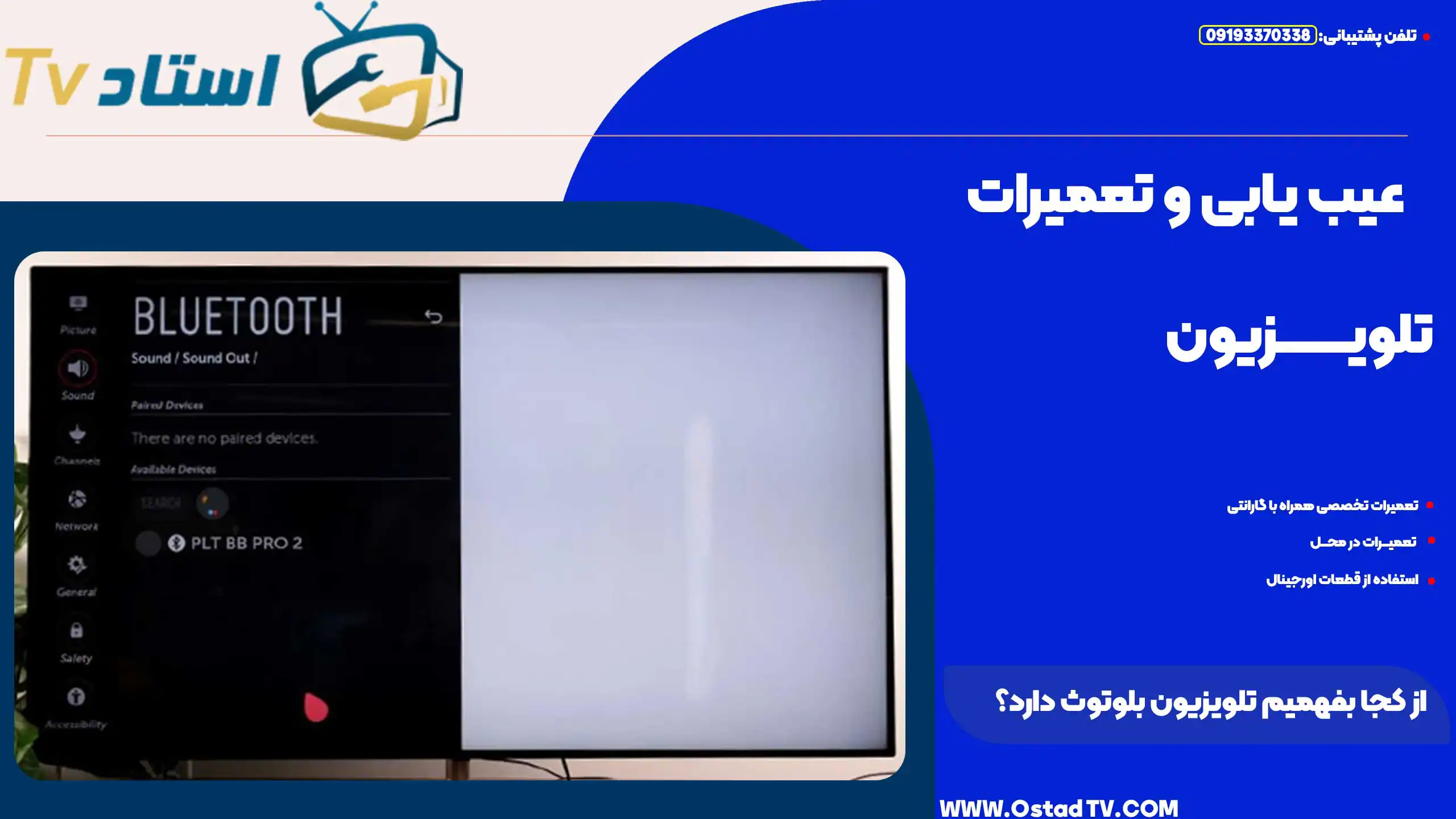
از کجا بفهمیم تلویزیون بلوتوث دارد؟
در دنیای تکنولوژی امروز، قابلیتهای متنوعی در تلویزیونهای هوشمند وجود دارد که امکان اتصال دستگاههای مختلف را فراهم میکند. یکی از این قابلیتها، بلوتوث است که به کاربران اجازه میدهد بهسادگی دستگاههایی مانند هدفون، اسپیکر و یا گوشی هوشمند را به تلویزیون خود متصل کنند. اما چطور میتوانیم مطمئن شویم تلویزیون ما این قابلیت را دارد؟ در این مقاله با روشهای مختلف تشخیص وجود بلوتوث در تلویزیون آشنا خواهیم شد.
چرا بلوتوث در تلویزیون مهم است؟
داشتن بلوتوث در تلویزیون باعث میشود بتوانید بدون نیاز به سیم و کابلهای اضافی، به راحتی دستگاههای صوتی و تصویری مختلفی را به تلویزیون خود متصل کنید. این قابلیت به ویژه برای کسانی که علاقهمند به گوش دادن به صدای تلویزیون با هدفون بیسیم هستند، بسیار کاربردی است.
از کجا بفهمیم تلویزیون بلوتوث دارد؟
۱. بررسی تنظیمات تلویزیون
سادهترین راه برای بررسی قابلیت بلوتوث تلویزیون، مشاهده تنظیمات آن است. بیشتر تلویزیونهای دارای بلوتوث در منوی تنظیمات بخشی به نام «اتصالات» یا «شبکه و دستگاهها» دارند. مراحل زیر را دنبال کنید:
- به منوی تنظیمات تلویزیون بروید.
- گزینه «اتصالات» یا «شبکه» را پیدا کنید.
- به دنبال گزینهای با عنوان «بلوتوث» بگردید. اگر چنین گزینهای وجود دارد، تلویزیون شما قابلیت بلوتوث دارد.
۲. مطالعه دفترچه راهنمای تلویزیون
یکی دیگر از راههای سریع و مطمئن برای تشخیص بلوتوث در تلویزیون، مطالعه دفترچه راهنما یا دفترچه مشخصات فنی دستگاه است. در قسمت ویژگیهای اتصالات، اگر بلوتوث در لیست آمده باشد، تلویزیون شما به این قابلیت مجهز است. این روش به خصوص برای افرادی که تازه تلویزیون خریداری کردهاند، بسیار ساده و سریع است.
۳. بررسی مشخصات تلویزیون در سایت سازنده
بسیاری از برندهای معتبر دارای وبسایتی هستند که مشخصات دقیق تلویزیونهای تولیدیشان را منتشر میکنند. شما میتوانید مدل تلویزیون خود را در سایت رسمی سازنده جستجو کنید و در بخش مشخصات فنی، گزینه بلوتوث را بررسی کنید. این روش دقیق و مطمئن است و میتوانید به اطلاعات کاملی دسترسی پیدا کنید.
۴. استفاده از کنترل از راه دور (ریموت)
برخی از تلویزیونهایی که قابلیت بلوتوث دارند، دارای دکمهای مخصوص بلوتوث بر روی کنترل از راه دور هستند. در این حالت، تنها کافی است دکمه مربوطه را فشار دهید تا منوی بلوتوث برای شما باز شود. اگر دکمهای با نماد بلوتوث بر روی ریموت وجود ندارد، احتمال دارد تلویزیون شما از بلوتوث پشتیبانی نکند.
۵. مراجعه به تنظیمات صدای تلویزیون
در برخی تلویزیونها، بلوتوث بهطور خاص در تنظیمات صدای دستگاه گنجانده شده است. برای مثال، اگر تلویزیون شما امکان اتصال به هدفون بلوتوثی یا اسپیکر بیسیم دارد، معمولاً این گزینه در منوی تنظیمات صدا مشاهده میشود. مراحل زیر را دنبال کنید:
- به منوی «صدا» یا «تنظیمات صوتی» بروید.
- به دنبال گزینهای با عنوان «خروجی صوتی» یا «اتصال بلوتوث» بگردید.
- اگر چنین گزینهای وجود دارد، تلویزیون شما دارای قابلیت بلوتوث است.
۶. استفاده از اپلیکیشنهای موبایلی
بعضی از برندهای تلویزیون اپلیکیشنهای مخصوصی برای موبایل ارائه میدهند که از طریق آنها میتوان به تنظیمات پیشرفته تلویزیون دسترسی داشت. شما میتوانید این اپلیکیشنها را دانلود و نصب کنید و از طریق آنها، وجود بلوتوث را بررسی کنید. این اپلیکیشنها معمولاً در صفحه اول گزینههای اتصال مانند بلوتوث را نمایش میدهند.
مزایای بلوتوث در تلویزیون
اتصال به دستگاههای صوتی
بلوتوث به شما این امکان را میدهد تا دستگاههای صوتی مانند هدفون، اسپیکر یا سیستم صوتی بیسیم را به راحتی به تلویزیون متصل کنید. این قابلیت برای افرادی که نمیخواهند صدای تلویزیون مزاحم سایر اعضای خانواده شود، بسیار مفید است.
اشتراکگذاری محتوا از گوشی یا تبلت
با استفاده از بلوتوث، شما میتوانید محتوای صوتی یا تصویری را که بر روی گوشی هوشمند یا تبلت خود دارید، به راحتی با تلویزیون به اشتراک بگذارید. این ویژگی به ویژه برای نمایش عکسها و فیلمها بر روی صفحه بزرگ تلویزیون بسیار کاربردی است.
کنترل هوشمند تلویزیون با گوشی
در تلویزیونهای مجهز به بلوتوث، میتوانید گوشی هوشمند خود را به عنوان یک کنترل از راه دور استفاده کنید. این کار از طریق اپلیکیشنهای اختصاصی تلویزیون صورت میگیرد و به شما اجازه میدهد تا بدون نیاز به کنترل، به راحتی تلویزیون را مدیریت کنید.
محدودیتها و نکاتی درباره استفاده از بلوتوث در تلویزیون
درست است که بلوتوث در تلویزیون قابلیتهای جذابی دارد، اما ممکن است با محدودیتهایی نیز همراه باشد:
- برد محدود بلوتوث: بلوتوث برد کوتاهی دارد و فاصله دستگاههای متصل نباید خیلی زیاد باشد.
- مصرف باتری بیشتر: اگر از هدفون بلوتوثی استفاده میکنید، ممکن است باتری هدفون به سرعت تخلیه شود.
- تاخیر در انتقال صدا: در برخی از دستگاههای بلوتوث، تاخیر اندکی در انتقال صدا وجود دارد که ممکن است برای تماشای فیلم کمی ناخوشایند باشد.
چه کنیم اگر تلویزیون بلوتوث ندارد؟
اگر تلویزیون شما فاقد بلوتوث است، چند راه حل جایگزین وجود دارد که میتوانید از آنها استفاده کنید:
- استفاده از مبدل بلوتوث: با استفاده از دستگاههای مبدل بلوتوث که به پورت خروجی صدای تلویزیون متصل میشوند، میتوانید بلوتوث را به تلویزیون خود اضافه کنید.
- اتصال با کابل AUX یا HDMI: اگر به هر دلیلی بلوتوث در دسترس نبود، استفاده از کابلهای AUX یا HDMI نیز میتواند نیاز شما را برآورده کند.
نتیجهگیری
داشتن بلوتوث در تلویزیون میتواند بسیاری از نیازهای کاربران را برآورده سازد و تجربه کاربری را بهبود بخشد. اگر به دنبال خرید تلویزیون جدیدی هستید، توصیه میشود حتماً مدلی را انتخاب کنید که از بلوتوث پشتیبانی میکند. اما اگر نمیدانید تلویزیون فعلی شما بلوتوث دارد یا خیر، با استفاده از روشهای گفتهشده بهراحتی میتوانید این موضوع را بررسی کنید.
برای کسب اطلاعات بیشتر یا دریافت مشاوره، میتوانید با ما در تماس باشید:
- شماره تماس: 09193370338
- دفتر: 02177337404
- آدرس: تهران – تهرانپارس – بین فلکه سوم و چهارم – خیابان ۲۱۲ شرقی – بین ۱۳۱ و۱۳۳ – پلاک ۶۳۵ و ۶۳۷
این صفحه چقدر براتون مفید بود؟
از ۱ تا ۵ امتیاز بدید.
میانگین رتبه / 5. تعداد رای:
تا به الان رای داده نشده . اولین نفری باشید که به این پست امتیاز میدهید



بدون دیدگاه