
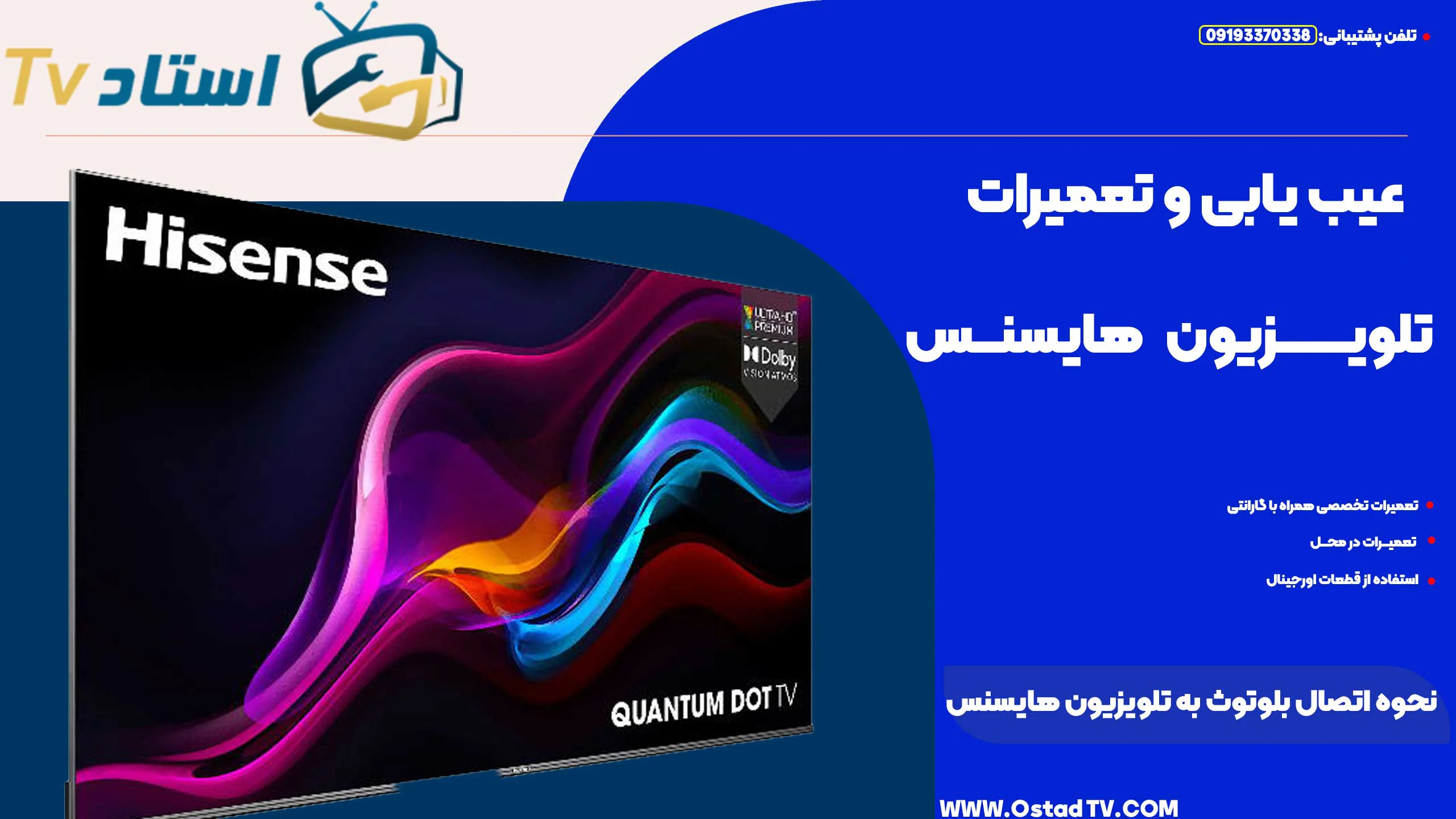
نحوه اتصال بلوتوث به تلویزیون هایسنس: راهنمای گام به گام
نحوه اتصال بلوتوث به تلویزیون هایسنس: تلویزیونهای هایسنس از جمله محبوبترین برندها در بازار هستند و به دلیل کیفیت تصویر و امکانات متنوعشان شناخته شدهاند. یکی از این امکانات، قابلیت اتصال بلوتوث است که به شما امکان میدهد دستگاههای مختلف مانند گوشیهای هوشمند، تبلتها و هدستهای بیسیم را به تلویزیون وصل کنید. در این مقاله، به صورت گام به گام نحوه اتصال بلوتوث به تلویزیون هایسنس را به شما آموزش خواهیم داد.
در صورت نیاز به تعمیر تلویزیون هایسنس با استاد تی وی ارتباط برقرار کنید
مراحل اتصال بلوتوث به تلویزیون هایسنس:
- روشن کردن تلویزیون و دستگاه بلوتوث: ابتدا تلویزیون و دستگاه بلوتوثی که میخواهید به آن وصل کنید را روشن کنید.
- رفتن به تنظیمات تلویزیون: با استفاده از ریموت کنترل، دکمه Menu را فشار دهید و سپس به بخش تنظیمات بروید.
- انتخاب گزینه بلوتوث: در منوی تنظیمات، به دنبال گزینه بلوتوث یا Bluetooth بگردید و آن را انتخاب کنید.
- فعال کردن بلوتوث: در منوی بلوتوث، گزینه فعال کردن یا Enable را انتخاب کنید.
- انتظار برای جستجوی دستگاهها: پس از فعال کردن بلوتوث، تلویزیون شروع به جستجوی دستگاههای بلوتوثی در محدوده میکند.
- انتخاب دستگاه مورد نظر: در لیست دستگاههای یافت شده، دستگاهی که میخواهید به آن وصل شوید را انتخاب کنید.
- تأیید اتصال: در صورت نیاز، ممکن است از شما خواسته شود که کدی را در هر دو دستگاه وارد کنید تا اتصال تأیید شود.
- اتصال کامل: پس از تأیید اتصال، دستگاه بلوتوثی شما به تلویزیون متصل خواهد شد.
تنظیمات پیشرفته در تلویزیون هایسنس را بخوانید
نکات مهم:
- قبل از شروع مراحل اتصال، مطمئن شوید که بلوتوث هر دو دستگاه روشن و فعال است.
- اگر دستگاه مورد نظر شما در لیست یافت شده ظاهر نشد، ممکن است لازم باشد که حالت جستجوی قابل کشف را در دستگاه بلوتوث فعال کنید.
- در برخی موارد، ممکن است برای اتصال برخی دستگاهها به تلویزیون هایسنس، نیاز به نصب برنامه یا درایور مخصوص باشد.
- برای دریافت اطلاعات بیشتر در مورد نحوه اتصال بلوتوث به مدل خاص تلویزیون هایسنس خود، میتوانید به دفترچه راهنمای آن مراجعه کنید یا با پشتیبانی مشتریان تماس بگیرید.
بیشتر بدانید: مقایسه تلویزیون هایسنس مدل A7GQ با مدل A8GQ
مزایای اتصال بلوتوث به تلویزیون هایسنس:
- راحتی: اتصال بلوتوث به شما امکان میدهد بدون نیاز به کابل، دستگاههای مختلف را به تلویزیون وصل کنید.
- بیسیم: با اتصال بلوتوث، از شر سیمهای دست و پاگیر خلاص خواهید شد و میتوانید به راحتی در اطراف تلویزیون حرکت کنید.
- کیفیت صدا: اتصال بلوتوث میتواند کیفیت صدای دستگاههای بلوتوثی مانند هدستها را به طور قابل توجهی افزایش دهد.
- تنوع: با اتصال بلوتوث، میتوانید از طیف گستردهای از دستگاههای مختلف مانند گوشیهای هوشمند، تبلتها، کیبوردها، ماوسها و کنترلرهای بازی به تلویزیون خود متصل شوید.
باما همراه باشید در » نحوه ارتقا firmware تلویزیون هایسنس مدل QLED Q9G
آدرس و شماره تماس استاد تی وی:
اگر برای اتصال بلوتوث به تلویزیون هایسنس خود به کمک نیاز دارید، میتوانید با استاد تی وی تماس بگیرید. ما با ارائه خدمات تخصصی در زمینه تعمیرات و نصب انواع تلویزیونهای هایسنس، آماده رفع مشکل شما در سریعترین زمان ممکن هستیم.
تلویزیون هایسنس صدا دارد ولی تصویر ندارد؟ بخوانید
آدرس: تهران – تهرانپارس – بین فلکه سوم و چهارم – خیابان ۲۱۲ شرقی – بین ۱۳۱ و۱۳۳ – پلاک ۶۳۵ و ۶۳۷
شماره تماس: 09193370338 (همراه) – 02177337404 (دفتر)
با انتخاب استاد تی وی، از خدمات باکیفیت و قیمتهای مناسب ما بهرهمند شوید.
ترفندها و نکات پنهان در تلویزیون هایسنس بخوانید
نحوه اتصال بلوتوث به تلویزیون هایسنس با برنامه: راهنمای گام به گام
در این مقاله، به طور کامل نحوه اتصال بلوتوث به تلویزیون هایسنس با برنامه را به شما آموزش خواهیم داد.
مراحل اتصال بلوتوث به تلویزیون هایسنس با برنامه:
- برنامه Remote Now را نصب کنید:
اولین قدم برای اتصال بلوتوث به تلویزیون هایسنس، نصب برنامه Remote Now بر روی گوشی هوشمند یا تبلت خود است. این برنامه به طور رایگان در Google Play Store و App Store قابل دانلود است.
- برنامه را باز کنید و به تلویزیون خود متصل شوید:
پس از نصب برنامه، آن را باز کنید و از طریق Wi-Fi یا شبکه محلی به تلویزیون خود متصل شوید. برای انجام این کار، کافی است نام و رمز عبور Wi-Fi شبکهای که تلویزیون به آن متصل است را در برنامه وارد کنید.
- به تنظیمات بلوتوث تلویزیون بروید:
در مرحله بعد، باید به تنظیمات بلوتوث تلویزیون خود بروید. این کار را میتوانید از طریق منوی تنظیمات تلویزیون انجام دهید.
- حالت جستجوی بلوتوث را فعال کنید:
در تنظیمات بلوتوث تلویزیون، حالت جستجوی بلوتوث را فعال کنید. این کار باعث میشود که تلویزیون شما دستگاههای بلوتوث موجود در اطراف را شناسایی کند.
- دستگاه خود را در لیست جستجو پیدا کنید:
در برنامه Remote Now، به بخش تنظیمات بلوتوث بروید و لیست دستگاههای قابل شناسایی را مشاهده کنید. دستگاه خود را در این لیست پیدا کرده و بر روی آن ضربه بزنید.
- کد تأیید را وارد کنید:
در این مرحله، یک کد تأیید بر روی صفحه نمایش تلویزیون شما نمایش داده میشود. این کد را در برنامه Remote Now وارد کنید.
- اتصال برقرار میشود:
پس از وارد کردن کد تأیید، اتصال بلوتوث بین تلویزیون و دستگاه شما برقرار میشود.
بیشتر بدانید:علت قطع شدن صدای تلویزیون هایسنس
نکات:
- اگر در برقراری اتصال بلوتوث با مشکل مواجه شدید، مطمئن شوید که بلوتوث هر دو دستگاه روشن باشد و در فاصله مناسب از یکدیگر قرار داشته باشند.
- همچنین میتوانید از طریق منوی تنظیمات بلوتوث تلویزیون، لیست دستگاههای متصل شده را مشاهده و مدیریت کنید.
- در صورت نیاز به راهنمایی بیشتر، میتوانید به دفترچه راهنمای تلویزیون خود یا وب سایت رسمی هایسنس مراجعه کنید.
مزایای اتصال بلوتوث به تلویزیون هایسنس:
- اشتراکگذاری آسان محتوا: با اتصال بلوتوث، میتوانید به راحتی فیلمها، عکسها، موسیقی و سایر محتوا را از دستگاه خود به تلویزیون منتقل کرده و از آنها بر روی صفحه نمایش بزرگتر لذت ببرید.
- کنترل تلویزیون با گوشی هوشمند: برنامه Remote Now به شما امکان میدهد تا از طریق گوشی هوشمند خود به جای ریموت کنترل، تلویزیون را کنترل کنید.
- استفاده از لوازم جانبی بلوتوث: میتوانید از طریق بلوتوث، لوازم جانبی بلوتوث مانند هدست، اسپیکر و کیبورد را به تلویزیون خود متصل کرده و از آنها استفاده کنید.
اتصال بلوتوث به تلویزیون هایسنس یک روش آسان و کاربردی برای اشتراکگذاری محتوا و کنترل تلویزیون از طریق گوشی هوشمند است. با استفاده از این قابلیت، میتوانید از تلویزیون خود به عنوان یک مرکز سرگرمی کامل استفاده کنید.
در صورتی که هایسنستان دچار مشکل شده است با استاد تی به شماره 09193370338 به جهت تعمیر تلویزیون در منزل تماس حاصل فرمائید
استاد تی وی:
استاد تی وی به عنوان مرجعی تخصصی در زمینه تعمیرات و خدمات تلویزیون، آماده ارائه خدمات به شما عزیزان در سراسر تهران است.
شماره تماس:
- 09193370338 (موبایل)
- 02177337404 (دفتر)
آدرس:
- تهران – تهرانپارس – بین فلکه سوم و چهارم – خیابان ۲۱۲ شرقی – بین ۱۳۱ و۱۳۳ – پلاک ۶۳۵ و ۶۳۷



بدون دیدگاه