
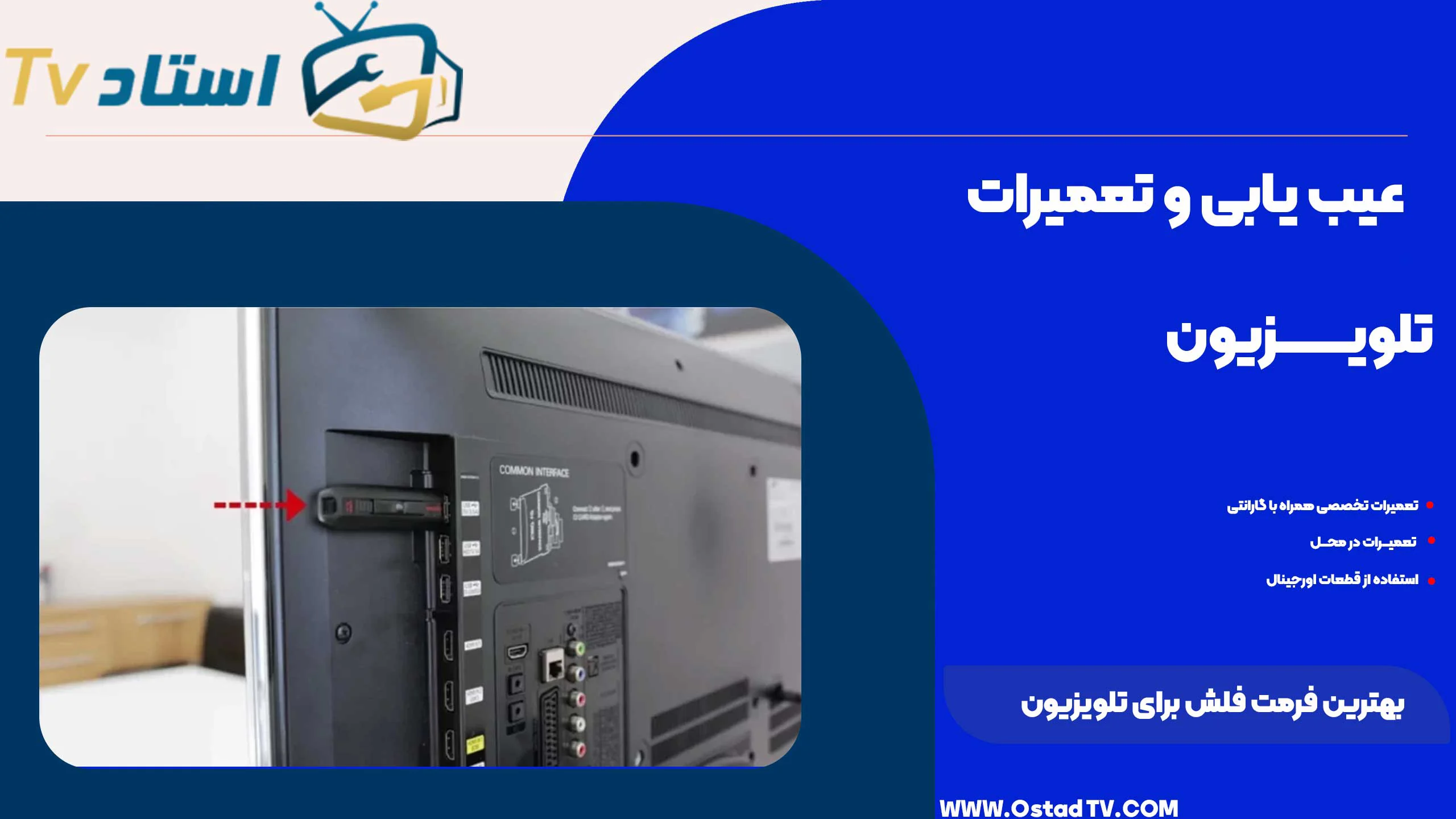
بهترین فرمت فلش برای تلویزیون شما کدام است؟ راهنمای جامع انتخاب فرمت مناسب
انتخاب بهترین فرمت فلش برای تلویزیون میتواند گیجکننده باشد، با وجود تنوع فرمتهای موجود مانند FAT32، exFAT و NTFS. هر کدام از این فرمتها مزایا و معایب خاص خود را دارند و ممکن است برای مصارف مختلف مناسبتر باشند. در این مقاله از استاد تی وی به بررسی بهترین فرمت فلش برای تلویزیون میپردازیم و به شما کمک میکنیم تا فرمت مناسب برای نیازهای خود را انتخاب کنید.
بیشتر بدانید:علت نخواندن فلش در تلویزیون ایکس ویژن
عوامل مهم در انتخاب فرمت فلش برای تلویزیون:
- سازگاری با تلویزیون: قبل از هر چیز، باید مطمئن شوید که فرمت فلشی که انتخاب میکنید با تلویزیون شما سازگار است. اکثر تلویزیونهای جدید از فرمتهای FAT32، exFAT و NTFS پشتیبانی میکنند، اما برخی از مدلهای قدیمیتر ممکن است فقط از FAT32 پشتیبانی کنند.
- حجم فایلها: اگر قصد دارید فایلهای بزرگ مانند فیلمهای HD یا 4K را روی فلش خود ذخیره کنید، باید از فرمتی استفاده کنید که از فایلهای بزرگتر از 4 گیگابایت پشتیبانی میکند. exFAT و NTFS از این قابلیت برخوردارند، اما FAT32 حداکثر از فایلهای 4 گیگابایتی پشتیبانی میکند.
- سرعت انتقال داده: اگر به دنبال سرعت انتقال سریعتر داده هستید، فرمت exFAT یا NTFS را انتخاب کنید. FAT32 به دلیل قدمت بیشتر، سرعت انتقال کندتری دارد.
- قابلیت رمزگذاری: اگر میخواهید اطلاعات خود را روی فلش رمزگذاری کنید، باید از فرمتی استفاده کنید که از رمزگذاری پشتیبانی میکند. NTFS تنها فرمتی است که به طور کامل از رمزگذاری پشتیبانی میکند.
بیشتر بدانید:»علت نخواندن فلش در تلویزیون سامسونگ
معرفی بهترین فرمتهای فلش برای تلویزیون:
- FAT32: این فرمت قدیمیترین و سازگارترین فرمت با انواع مختلف دستگاهها است. FAT32 برای فایلهای کوچک تا 4 گیگابایت ایدهآل است و به طور پیشفرض در اکثر سیستمهای عامل فرمت میشود. با این حال، به دلیل سرعت انتقال پایین و عدم پشتیبانی از فایلهای بزرگتر از 4 گیگابایت، برای مصارف امروزی چندان مناسب نیست.
- exFAT: این فرمت جدیدتر از FAT32 است و از فایلهای بزرگتر از 4 گیگابایت پشتیبانی میکند. exFAT همچنین سرعت انتقال سریعتری نسبت به FAT32 دارد. با این حال، exFAT به اندازه NTFS رایج نیست و ممکن است با برخی از دستگاههای قدیمیتر سازگار نباشد.
- NTFS: این فرمت جدیدترین و قدرتمندترین فرمت سیستمعامل ویندوز است. NTFS از فایلهای بزرگ، رمزگذاری و سایر ویژگیهای امنیتی پیشرفته پشتیبانی میکند. با این حال، NTFS به اندازه FAT32 یا exFAT با انواع مختلف دستگاهها سازگار نیست.
بیشتر بدانید: دسترسی به محتوای فلش در تلویزیون اسنوا
انتخاب بهترین فرمت فلش برای شما:
بهترین فرمت فلش برای شما به نیازها و شرایط شما بستگی دارد. اگر به دنبال فرمتی با حداکثر سازگاری هستید، FAT32 را انتخاب کنید. اگر به دنبال سرعت انتقال سریعتر هستید، exFAT یا NTFS را انتخاب کنید. و اگر به دنبال امنیت بیشتر هستید، NTFS را انتخاب کنید.
علت نخواندن فلش در تلویزیون ال جی را بخوانید
نکات مهم:
- قبل از فرمت کردن فلش، از تمام اطلاعات موجود در آن نسخه پشتیبان تهیه کنید.
- برای فرمت کردن فلش، میتوانید از ابزارهای داخلی ویندوز یا Mac استفاده کنید.
- اگر از فرمت exFAT استفاده میکنید، مطمئن شوید که سیستم عامل و دستگاههای شما از آن پشتیبانی میکنند.
استاد تی وی، ارائه دهنده ی بهترین تلویزیونها و لوازم جانبی با قیمتی مناسب، در کنار شماست تا بهترین انتخاب را برای نیازهای تصویری و صوتی خود داشته باشید. برای مشاوره رایگان و خرید میتوانید با کارشناسان ما در تماس باشید.
بیشتر بدانید: علت نخواندن فلش در تلویزیون دوو
آدرس فروشگاه استاد تی وی:
تهران – تهرانپارس – بین فلکه سوم و چهارم – خیابان ۲۱۲ شرقی – بین ۱۳۱ و۱۳۳ – پلاک ۶۳۵ و ۶۳۷
وب سایت:
با انتخاب استاد تی وی، آسودگی خاطر را تجربه کنید.
در آخر با ما در مقاله تلویزیون ال جی صدا دارد ولی تصویر ندارد همراه باشید
فرمت فلش برای تلویزیون: راهنمای جامع انتخاب و استفاده
تماشای فیلم و عکس روی تلویزیون، یکی از سرگرمیهای محبوب افراد در اوقات فراغت است. با وجود گسترش سرویسهای استریمینگ آنلاین، هنوز هم استفاده از فلش مموری برای انتقال و پخش محتوا طرفداران خاص خود را دارد.
انتخاب فرمت فلش مناسب برای تلویزیون میتواند کمی گیجکننده باشد، چرا که تنوع فرمتها زیاد است و هر کدام مزایا و معایب خاص خود را دارند. در این مقاله قصد داریم به طور جامع به بررسی فرمت فلش برای تلویزیون بپردازیم و راهنمای کاملی برای انتخاب و استفاده از آن ارائه دهیم.
در صورت نیاز به تعمیرات تلویزیون با ما همراه باشید
انتخاب فرمت فلش مناسب:
اولین قدم برای استفاده از فلش مموری در تلویزیون، انتخاب فرمت مناسب است. فرمتهای رایج برای فلش مموری عبارتند از:
- FAT32: این فرمت قدیمیترین و سازگارترین فرمت با انواع دستگاهها، از جمله تلویزیونها است.
- exFAT: این فرمت جدیدتر از FAT32 است و برای فایلهای حجیم (بالاتر از 4 گیگابایت) مناسبتر است.
- NTFS: این فرمت بیشتر برای سیستم عامل ویندوز استفاده میشود و ممکن است با برخی از تلویزیونها سازگار نباشد.
- UDF: این فرمت برای دستگاههای Mac و لینوکس مناسبتر است و به ندرت در تلویزیونها پشتیبانی میشود.
نکاتی در انتخاب فرمت فلش:
- ظرفیت فلش: اگر قصد دارید فایلهای حجیم مانند فیلمهای HD یا 4K را روی فلش مموری خود ذخیره کنید، به فرمتی نیاز دارید که از فایلهای بزرگ پشتیبانی کند (exFAT یا NTFS).
- سازگاری با تلویزیون: قبل از استفاده از فلش مموری، دفترچه راهنمای تلویزیون خود را بررسی کنید تا از فرمتهای پشتیبانی شده توسط آن مطلع شوید.
- سرعت انتقال اطلاعات: برخی از فرمتها مانند exFAT سرعت انتقال اطلاعات بالاتری دارند که برای جابجایی فایلهای حجیم مفید است.
بیشتر بدانید:علت نخواندن فلش در تلویزیون سونی
نحوه فرمت کردن فلش مموری:
برای فرمت کردن فلش مموری خود به یک کامپیوتر و کابل USB نیاز دارید. مراحل فرمت کردن فلش مموری در سیستم عاملهای مختلف به شرح زیر است:
-
ویندوز:
- فلش مموری خود را به کامپیوتر متصل کنید.
- به “This PC” یا “My Computer” بروید.
- روی درایو فلش مموری خود کلیک راست کرده و “Format” را انتخاب کنید.
- در قسمت “File system” فرمت مورد نظر خود را انتخاب کنید (FAT32 یا exFAT توصیه میشود).
- روی “Start” کلیک کنید تا فرمت کردن آغاز شود.
-
Mac:
- فلش مموری خود را به کامپیوتر متصل کنید.
- برنامه “Disk Utility” را باز کنید.
- درایو فلش مموری خود را در لیست سمت چپ انتخاب کنید.
- روی دکمه “Erase” کلیک کنید.
- در قسمت “Format” فرمت مورد نظر خود را انتخاب کنید (FAT32 یا exFAT توصیه میشود).
- روی “Erase” کلیک کنید تا فرمت کردن آغاز شود.
چگونه تصویر تلویزیون را درست کنیم بیشتر بدانید
نحوه استفاده از فلش مموری در تلویزیون:
- فلش مموری خود را به پورت USB تلویزیون متصل کنید.
- از طریق منوی تلویزیون، گزینه “USB” یا “Media” را انتخاب کنید.
- در لیست دستگاههای متصل، فلش مموری خود را پیدا کرده و آن را انتخاب کنید.
- میتوانید با استفاده از ریموت کنترل تلویزیون، در میان فایلهای موجود در فلش مموری خود جستجو کرده و آنها را پخش کنید.
نکاتی در استفاده از فلش مموری در تلویزیون:
- از جدا کردن ناگهانی فلش مموری از تلویزیون خودداری کنید، زیرا ممکن است به اطلاعات آن آسیب برسد.
- قبل از استفاده از فلش مموری در تلویزیون، آن را از نظر ویروس اسکن کنید.
- از فلش مموریهای با کیفیت بالا استفاده کنید تا از خرابی اطلاعات و اتلاف وقت خود جلوگیری کنید.



بدون دیدگاه